
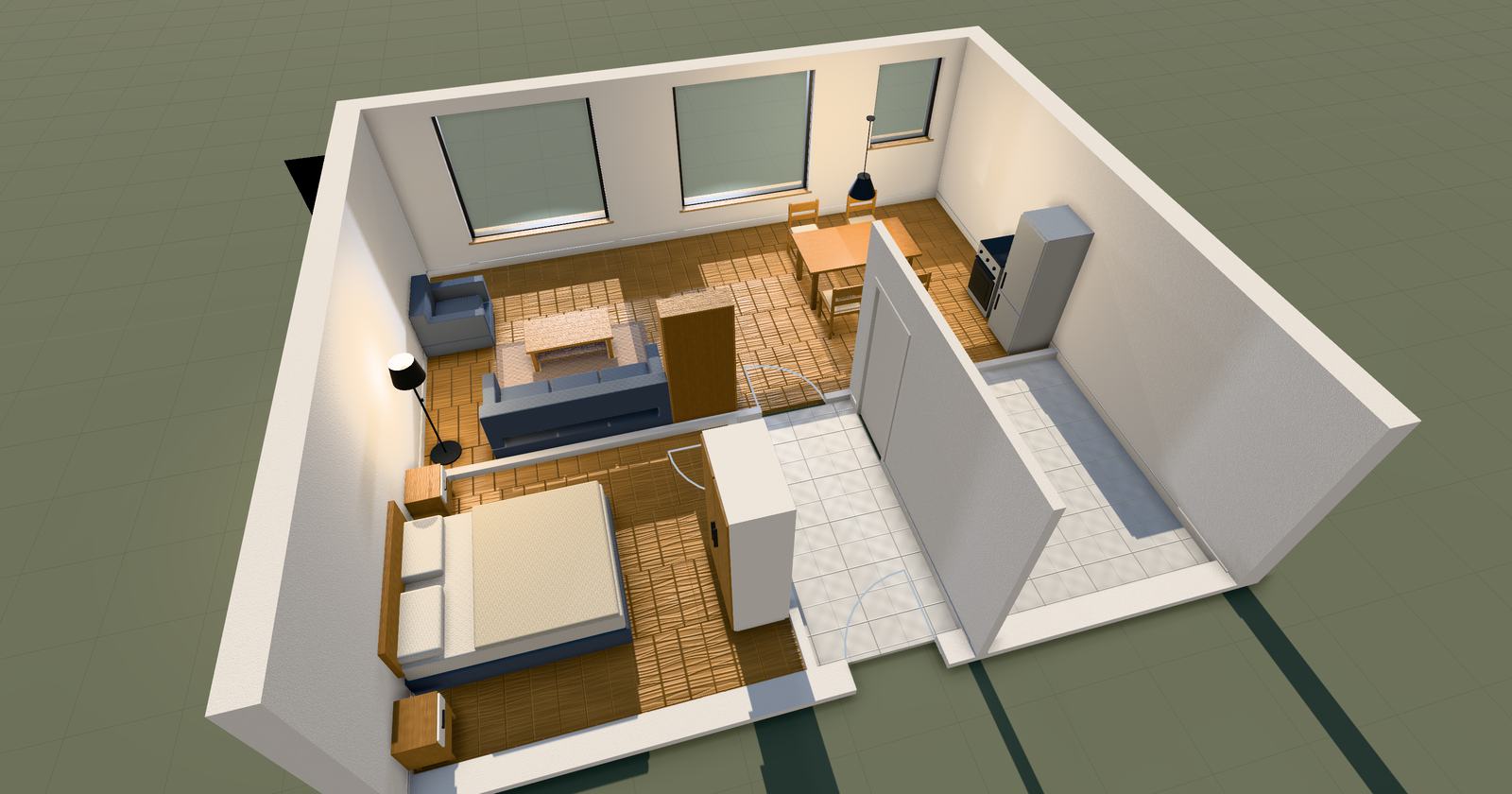
Transformez un plan en pièce 3D que vous pouvez parcourir
Un plan est l’image la plus exacte d’un logement et la plus difficile à ressentir. Vous pouvez lire 11,5 m² sur un dessin sans avoir la moindre idée si un lit double et une armoire laisseront la place d’ouvrir l’armoire. Le remède est ancien : se tenir dans la pièce. Quand c’est impossible — elle n’est pas construite, vous n’avez pas emménagé, les clés sont à quelqu’un d’autre — le mieux est de se tenir dans une maquette à l’échelle réelle.
C’est ce que fait Duimstok, sur votre propre ordinateur. Ce guide fait passer un plan du papier à une pièce 3D que l’on parcourt à hauteur des yeux, de deux façons : en confiant le plan à une IA, ou en le dessinant vous-même. L’appartement de chaque image est inventé, et il a été saisi de la première façon.
Ce qu’il vous faut avant de commencer
Duimstok construit exactement ce qu’on lui dit, au millimètre près : la maquette ne vaut que ce que valent ses chiffres. Avant de commencer, munissez-vous de :
- La taille intérieure de chaque pièce, de mur à mur. Un plan d’agence immobilière coté fera l’affaire ; un mètre ruban, c’est mieux.
- L’emplacement de chaque porte et de chaque fenêtre le long de son mur, et sa largeur.
- Les hauteurs d’allège des fenêtres et la hauteur sous plafond. La plupart des allèges sont à 80–90 cm du sol et la plupart des plafonds à 2,4–2,7 m, s’il faut deviner.
- Les épaisseurs de mur approximatives : une cloison intérieure fait en général 7–12 cm, un mur extérieur 20–40 cm.
Approximatif suffit pour commencer. Chaque chiffre pourra être corrigé plus tard, et l’application vous dira quand les chiffres ne concordent plus entre eux.
Première méthode : confier le plan à une IA
Ouvrez Duimstok. Sous Layout, la rangée de plans se termine par un +. Cliquez dessus et vous obtenez Add your own layout.
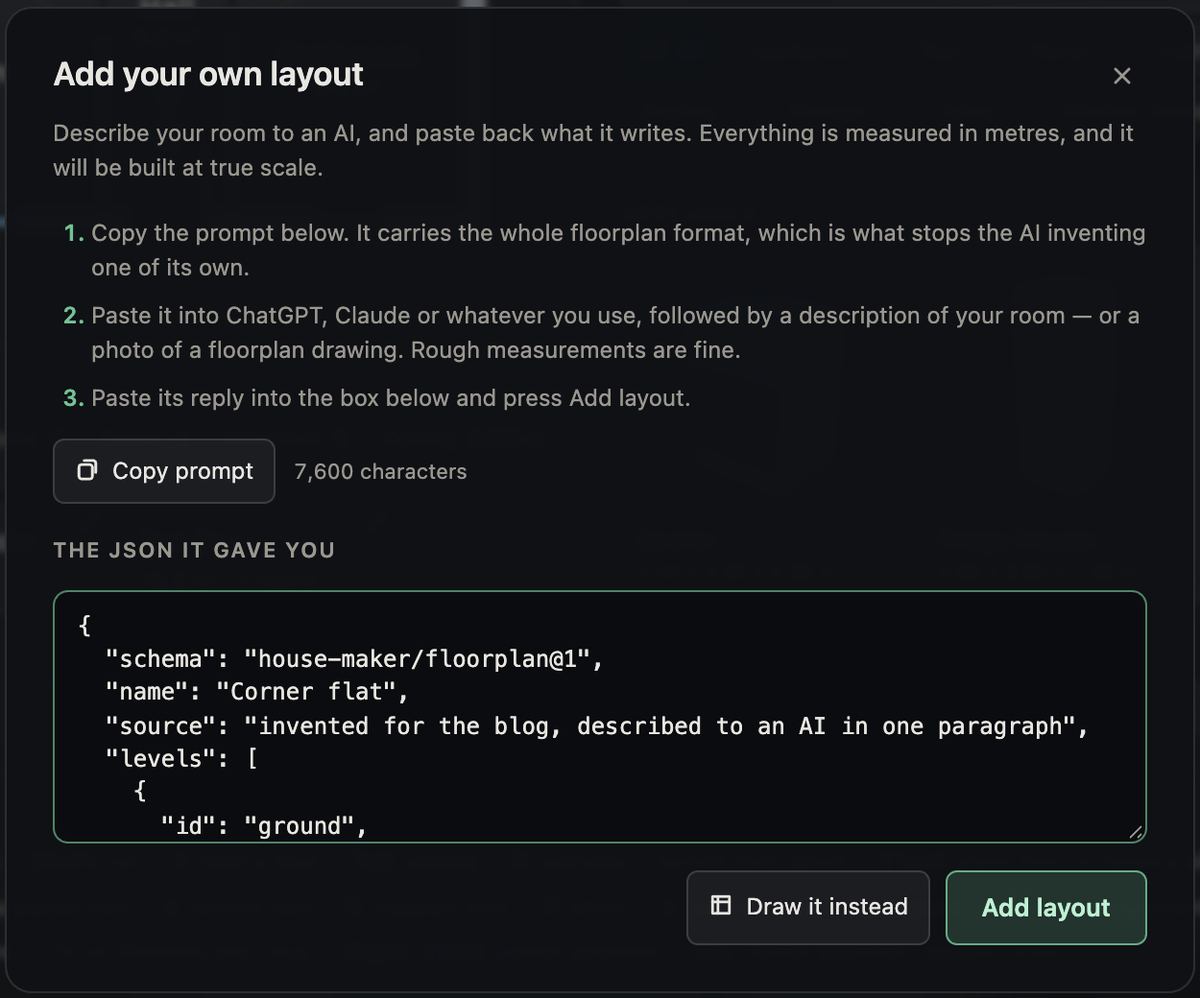
- Cliquez sur Copy prompt. Cela copie environ 7 600 caractères décrivant le format de plan — mètres, positions au sol, manière dont portes et fenêtres s’attachent aux murs. C’est ce texte qui empêche l’IA d’inventer son propre format.
- Collez-le dans ChatGPT, Claude ou l’assistant que vous utilisez, puis décrivez votre logement, ou joignez une photo du plan. Des mesures approximatives suffisent.
- Collez sa réponse dans la zone et cliquez sur Add layout.
Voici tout ce que nous avons donné à Claude pour l’appartement de ces images, après le prompt copié :
Un appartement d’angle, 8,4 × 7,4 m hors tout, avec des murs extérieurs de 30 cm, des cloisons de 10 cm et 2,6 m sous plafond. La moitié nord est un séjour avec cuisine, 8,1 × 3,8 m intérieurs, avec deux fenêtres de 2 m (allèges à 45 cm) et une fenêtre de cuisine de 1 m. La moitié sud comprend une chambre de 3,6 m de large à l’ouest, une entrée de 1,5 m avec la porte d’entrée au milieu, et une salle de bains de 2,8 m à l’est. Les portes de l’entrée ouvrent vers l’intérieur de chaque pièce ; la chambre a une fenêtre de 1,6 m et la salle de bains une petite fenêtre haute.
Il est passé du premier coup. Duimstok a bien ajusté quelques éléments et les a tous listés au lieu de le faire en silence. L’IA avait donné la position de chaque porte par son milieu et son sens d’ouverture par un point vers lequel elle s’ouvre, deux choses plus faciles à réussir que les termes propres à l’application, et l’application les a convertis : une porte centrée à 4,6 m le long de son mur est devenue une porte dont le bord proche est à 4,185 m.
Quand les chiffres ne concordent pas, vous voyez tout
Les assistants IA sont bons à cet exercice, sans être parfaits. L’erreur habituelle est un seul chiffre : une porte de 0,78 m écrite 7,8, ou un 7,25 qui a perdu sa virgule. Duimstok vérifie tout le plan avant de construire quoi que ce soit et liste tous les problèmes ensemble, dans des termes que vous pouvez recoller tels quels à l’assistant. Ces deux erreurs, commises exprès dans notre appartement, reviennent ainsi :
level "ground" door "d-bath": spans -3.200..4.600 m but wall "bath" is only 3.400 m long
level "ground": room "bedroom" has 64.87 m of boundary with no wall behind it, from [3.75, 7.629] to [3.75, 72.5]
level "ground": room "bedroom" has 64.99 m of boundary with no wall behind it, from [3.75, 72.5] to [0.17, 7.609]
La première est une erreur : une porte plus longue que son mur, donc le plan est refusé tant qu’elle n’est pas corrigée. Les deux autres sont des avertissements : le bord d’une pièce dépasse de 65 mètres le mur le plus proche — la virgule perdue. Aucune n’est facile à repérer dans une page de JSON, et toutes sautent aux yeux ici. Recollez la liste, demandez un plan corrigé, et collez la nouvelle réponse.
Deuxième méthode : le dessiner vous-même
Ni IA ni JSON : dans la même boîte de dialogue, cliquez sur Draw it instead, ou sur le crayon à côté d’un agencement pour le modifier. L’éditeur est un plan sur lequel vous dessinez vu du dessus, en mètres, chaque surface étant calculée au fur et à mesure.
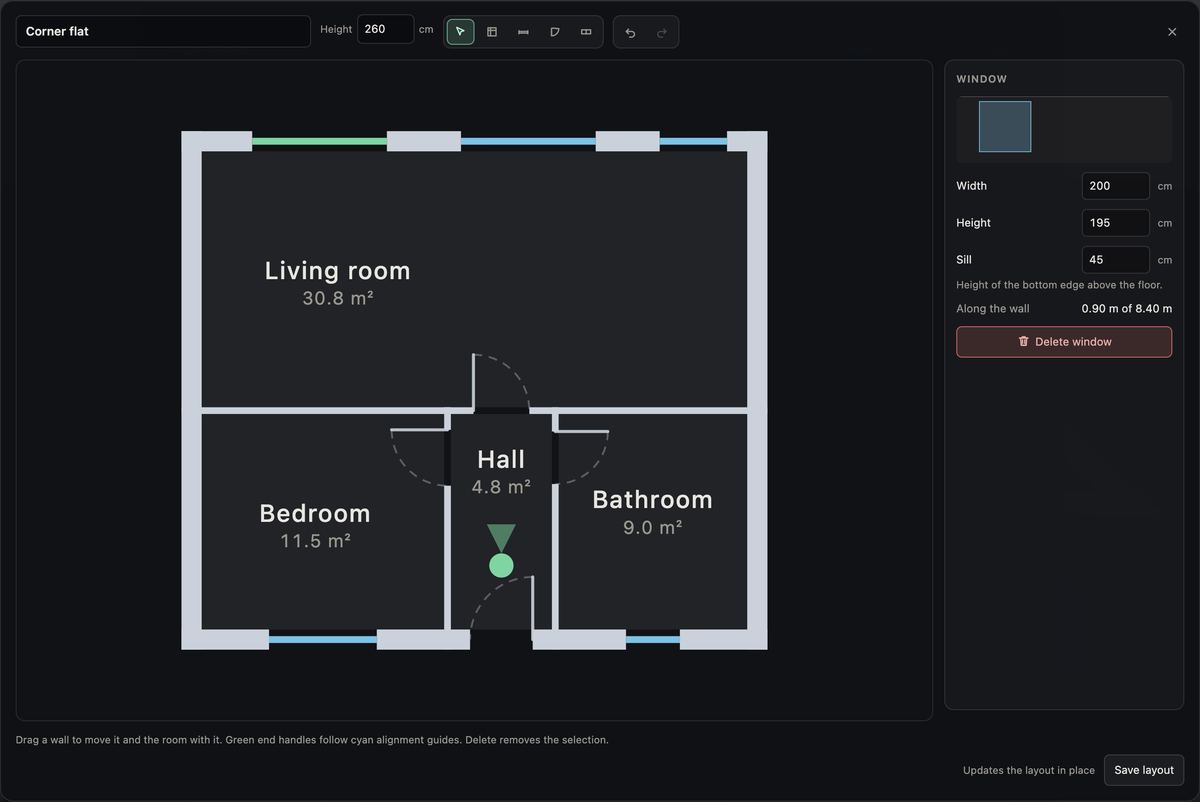
- Draw a room (R) : tracez un rectangle et la pièce arrive avec ses murs. Un bord déjà muré n’est pas doublé : les pièces partagent leurs murs comme les vraies.
- Draw a wall (W) : faites glisser entre deux points. Les murs s’accrochent à ce qui existe déjà et aux repères d’alignement.
- Add a door (D) et Add a window (N) : cliquez sur un mur. Largeur, hauteur et allège sont des champs en centimètres à droite, à côté d’une vue latérale du mur.
- Select and drag (V) : faites glisser un mur et la pièce suit.
Réglez la hauteur sous plafond dans la barre du haut, nommez l’agencement et appuyez sur Save layout. L’enregistrement reste désactivé tant que quelque chose cloche dans le plan : un plan enregistré s’ouvre donc toujours. Modifier un agencement intégré enregistre une copie au lieu de changer l’original.
Entrez
Choisissez votre agencement dans le menu et appuyez sur Walk in. Vous voilà debout dans votre plan à 1,65 m, la hauteur des yeux d’un adulte moyen.
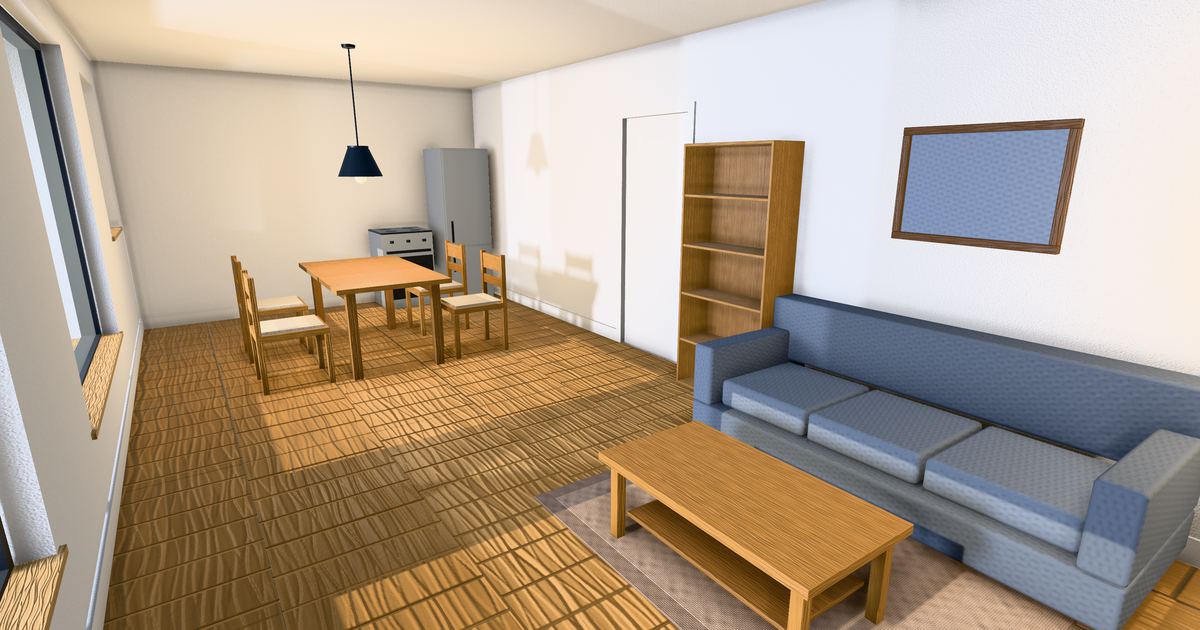
- W A S D pour se déplacer et la souris pour regarder. Cliquez une fois pour capturer la souris ; Esc la rend.
- Shift pour courir, et E pour ouvrir la porte que vous regardez.
- O vous soulève pour voir tout le logement d’en haut, les murs gênants retirés — l’image en haut de cette page. O à nouveau vous ramène là où vous étiez.
La lumière du jour entre par les fenêtres que vous avez dessinées : une pièce avec une grande fenêtre paraît plus claire qu’une entrée sans fenêtre. Ce n’est pas une étude d’ensoleillement — il n’y a ni boussole ni heure — mais cela suffit pour voir quelles pièces seront sombres.
Meublez-le, et vérifiez-le
Appuyez sur Tab pour le catalogue : vingt pièces, des canapés et lits jusqu’au réfrigérateur-congélateur, chacune construite à une taille réelle et redimensionnable à celle que vous achetez vraiment. Placez-les en marchant, ou vu du dessus. Tout ce que vous placez est enregistré automatiquement, séparément pour chaque agencement.
Vérifiez ensuite les espaces entre eux. Vu du dessus, cliquez sur n’importe quel meuble pour voir à quelle distance il se trouve des murs et des meubles autour, et s’il bloque une porte. Ce que ces chiffres devraient être — 45 cm du canapé à la table basse, 90 cm pour un passage, 60 cm autour d’un lit — fait l’objet d’un guide à part.
Où vit votre plan, et ce qu’il ne sait pas faire
Vos agencements et vos meubles sont stockés sur votre propre ordinateur. Rien n’est envoyé, ce qui signifie aussi qu’ils restent sur cet ordinateur : gardez le JSON que votre IA vous a donné, car c’est le plan complet, et Export JSON dans le panneau du catalogue enregistre les meubles dans un fichier.
Les limites, sans détour :
- Il faut une souris et un clavier ; la marche utilise le verrouillage du pointeur.
- Les murs sont des lignes droites, et les plafonds sont plats. Un mur courbe ou un bow-window ne peut qu’être approché par de courts segments droits.
- Un étage à la fois. Un plan peut comporter un escalier, mais vous parcourez son premier niveau.
- Chaque mesure est une estimation construite à partir des chiffres que vous avez fournis. Vérifiez la vraie pièce avant de construire ou d’acheter quoi que ce soit ; l’avis sur les mesures (en anglais) en dit plus.
Questions fréquentes
De quoi ai-je besoin pour transformer un plan en 3D ?
De Duimstok, une application de bureau pour macOS, Windows et Linux : téléchargez-la sur gemelyn.com et écrivez à info@gemelyn.com pour recevoir une licence. Dessinez le plan dans son éditeur, ou faites-le retranscrire par une IA à l’aide du prompt que l’application vous donne.
ChatGPT ou Claude peuvent-ils transformer l’image d’un plan en 3D ?
Pas seuls, mais ils peuvent le retranscrire. Collez le prompt de Duimstok et une photo du plan dans l’assistant, puis collez le JSON qu’il renvoie dans Duimstok, qui construit la maquette 3D. Vérifiez les dimensions qu’il a lues : sur un dessin sans cotes imprimées, l’IA doit deviner l’échelle.
Quelle est la précision de la maquette 3D ?
Celle des chiffres du plan. Duimstok construit exactement ce qu’on lui donne et mesure en centimètres, mais il ne peut pas savoir si le dessin ou les mesures étaient justes.
Mon plan est-il envoyé quelque part ?
Pas par Duimstok : plans et meubles sont stockés sur votre propre ordinateur. Si vous demandez à une IA de retranscrire un plan, ce que vous lui envoyez ne regarde que vous et ce service.